FabFilterTipsの第4回、今回と次回は「みんな大好きダイナミックEQ」についてお伝えしたいと思います。
毎回楽しんでいただけるような内容を心がけ、皆さんからのリクエストにもお答えできるようにしていきたいと思っております。
【ダイナミックEQの使いどころ】
ある特定の帯域が過剰なエネルギーを持ってしまってちょっと抑えたいなぁというときに、従来からのEQで処理をすると、当たり前のことだけどそのEQを適用している間はずっとその音はEQによるフィルタリングを受けたままになりますね。
その特定の帯域が過剰ではなく、いい音の時間もEQがかかったままになってしまいます。
オートメーションで気になるときだけEQをかけるっていう手もありますけど、面倒だし音が不自然になる可能性が高いですよね。できれば「過剰な瞬間」だけEQが効くように、できれば過剰になった分だけに動作してくれたらという希望を持ったりします。
こういうときに便利なのがダイナミックEQだと思うのです。
【プロも信頼するPro-Q 4のダイナミックEQ】
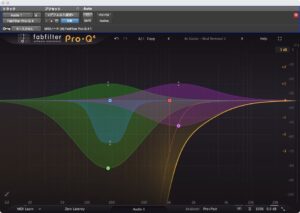
友人知人のミュージシャン、アレンジャー、エンジニアとQ4の話題を話していてよく耳にするのが「Pro-Q 4のダイナミックEQが一番使いやすい」という声です。
Pro-Q 4自体の操作性、視認性が良いということもあると思うのですが、サウンド的にも評価している人が多くクセのないところがダイナミックEQで得たい効果にマッチしていると言えるみたいです。
【ダイナミックEQをアクティブにする】
ダイナミックEQをアクティブにするにはいくつかの方法があります。
- 通常のEQバンドを作成し、バンドのディスプレイ右下の三角をクリックし、ドロップダウンメニューを表示させ三段目の「Make Dynamic」を選択。
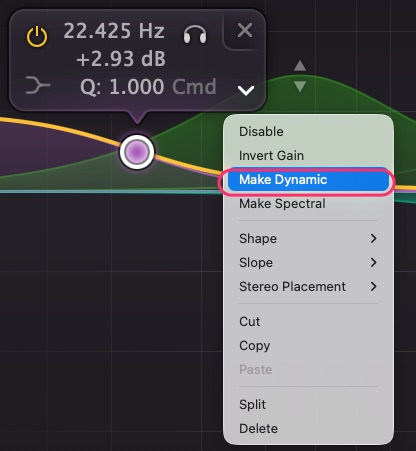
- ゲインリング上でクリックし、上下にドラッグ
- バンド作成時にディスプレイ上の中央のライン上でOption(Alt)を押しながらバンドを作成
【パラメーター】
Pro-Q 4でダイナミックEQを使用する場合に調整可能なパラメーターを紹介していきましょう。
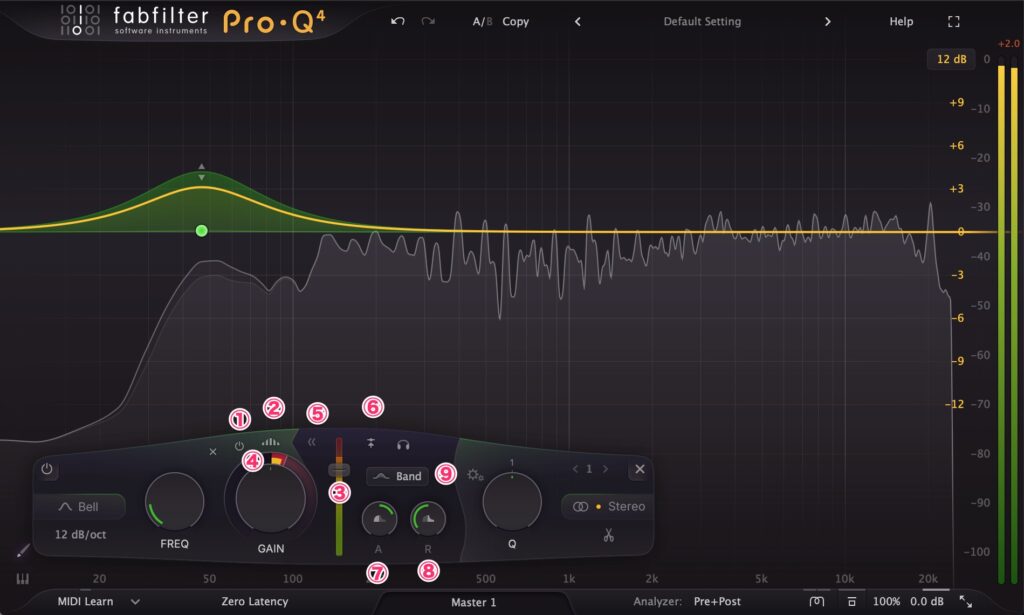
① バイパス:
ダイナミックEQのアクティブ/バイパスを決定します。
② スペクトラルボタン:
Pro-Q 4から追加された新機能「スペクトラルダイナミクス」をアクティブにします。
③ スレッショルド:
コンプレッサーと同じ機能で、ダイナミックEQが動作し出す音量を設定します。スライダーを一番上にするとAと表示され、オートモードになります。
④ ダイナミックレンジリング:
ここを調整することでダイナミックEQで調整するダイナミクスのレンジをポジティブ/ネガティブの方向に設定することができます。
⑤ エクスパンドボタン:
オートモードとカスタムモードを切り替えます。デフォルトではオートモードで、スレッショルド、アタック/リリースの設定などが設定可能です。
⑥ 外部サイドチェインボタン:
トリガー信号としてプラグインの入力信号を使用するか、外部サイドチェイン入力を使用するかを切り替えることができます。
⑦ アタック:
コンプレッサーのアタックと同じですね。
⑧ リリース:
コンプレッサーのリリースと同じですね。
⑨ トリガー設定ボタン
サイドチェインが動作する帯域をフィルタリングすることができます。
【ダイナミクスをコントロールする時に基本的なパラメーター】
⑦アタック、⑧リリース、③スレッショルドに関しては、コンプレッサーを使用するときと同じ感覚でいいと思います。
ただ、コンプレッサーを動作させるためのものではなくEQを動作させるためのものなのでその辺りは慣れなのか….同じ雰囲気で使ってますけどね。
要は音をどうしたいか、なのかなって思っています。
【Pro-Q 4のダイナミックEQならではのパラメーター】
② スペクトラルボタン、⑤エクスパンドボタン、⑨トリガー設定ボタン
スペクトラルボタンに関しては、次回に詳しく解説しようと思います。
エクスパンドボタンはスレッショルド、アタック/リリースの設定についてのオートとマニュアルの切り替えのようなものですかね。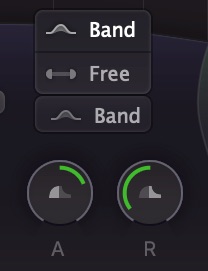
オートでも十分使えるし、もっと設定を追い込みたい人はカスタムモードにして設定を細かく調整すると良いと思います。
トリガー設定ボタンでモードを選んでバンド全体をトリガーとして認識するか、帯域も指定するかでかかり具合が変わってくるので、追い込むと楽しそうではありますよね。
この辺のカスタム可能な機能については次回をお楽しみに。



コメント