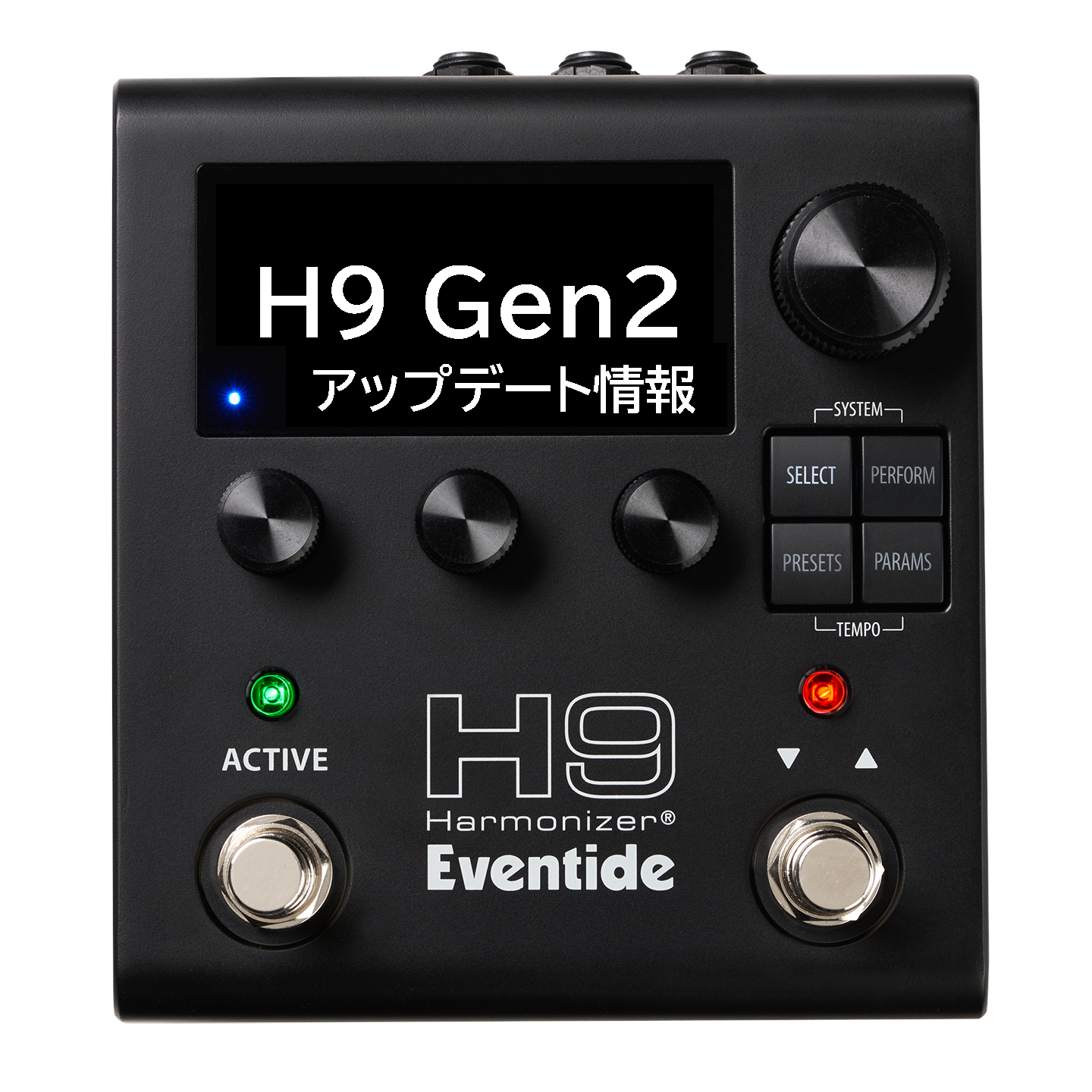
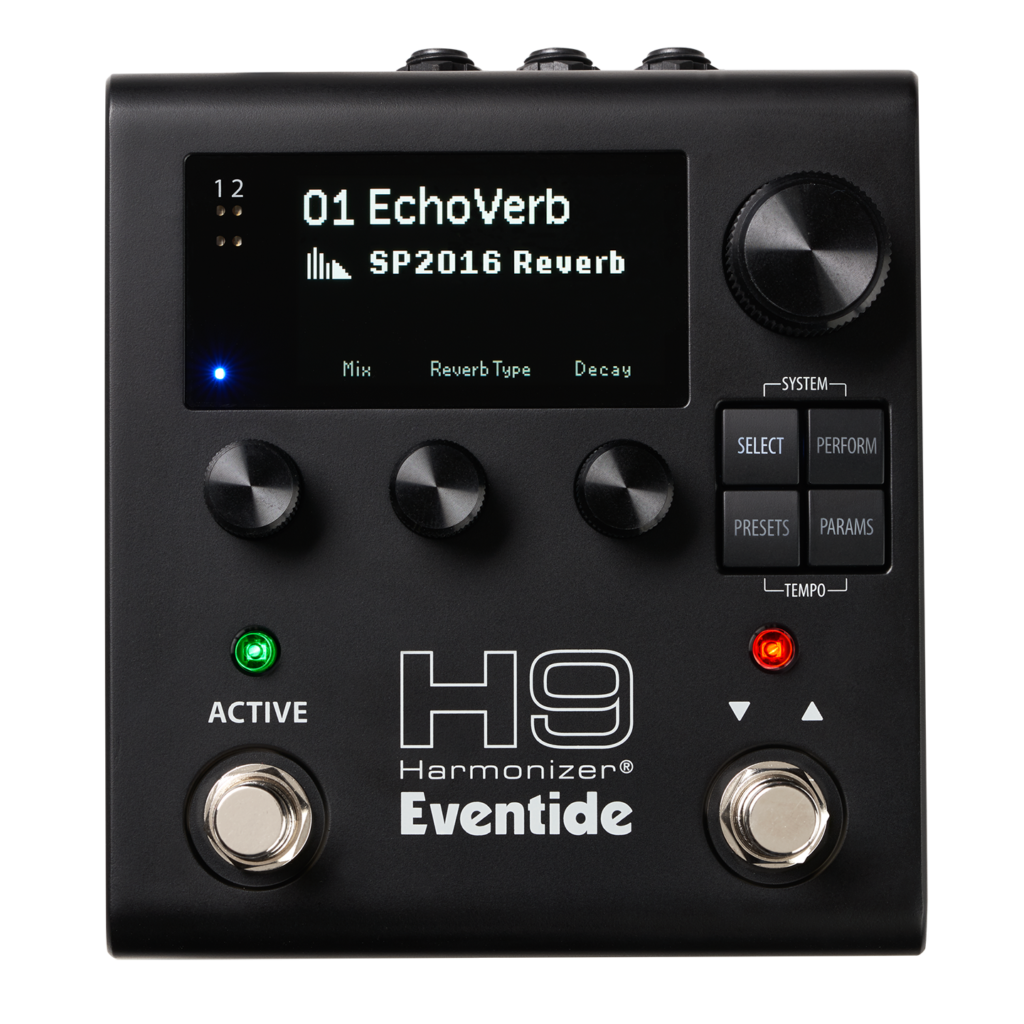
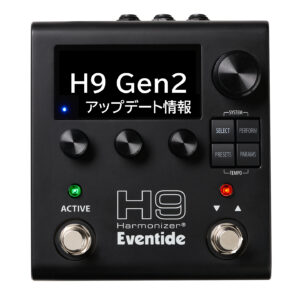
H9 Harmonizer® Gen 2(以降H9 Gen2)のアップデートが公開されています。
2026年9月15日現在の最新バージョン
・H9 Harmonizer® Gen 2:1.1.7(パブリックベータ)→近日中に正式リリースされるようです。
・Eventide Control :2.2.0
まずは最新のEventide Controlをダウンロード&インストールをしましょう。
【H9 Gen2の新機能】
新バージョンでは、以下の機能に対応、または追加されています。
一番大きなトピックはBluetooth接続が可能になったことでしょう。
※接続方法やパブリックベータのダウンロード方法は下に記載しています。
●ルーティング・モード
・SYSTEM > Global の Routing コントロールを使用して、Normal、Pre/Post、Wet/Dry の各ルーティングモードを選択可能
・General Params(基本パラメータ)にて、プリセットごとにルーティングモードを設定可能
・エフェクトをアンプの入力段(Pre)に配置するか、アンプのエフェクトループ内(Post)に配置するかを選択する際は、Pre/Post モードを使用
・Wet 信号と Dry 信号を個別に各出力へ送る場合は、Wet/Dry モードを使用
注:SYSTEM メニューでルーティングモードを変更している間は、音声がミュートされます。
ケーブルの接続を確認した後、QuickKnob を押して設定を確定し、ミュートを解除してください。
●その他の機能
・チューナー機能(SELECT List または Bank モードで両方のフットスイッチを長押し)
・ペダルおよび MIDI のグローバル・アサイン機能(System > Global および System > MIDI で設定可能)
・新しい User/Factory 1.1 リスト(ベース、ルーパー、各種ルーティングモードなどに対応した 99 種類のプリセットを追加)
●バグ修正
Shimmer アルゴリズムにおける読み込み時のノイズ(アーティファクト)を修正
プリセット読み込み時に発生することがあったフリーズ(動作停止)を修正
【新機能:Eventide Control】
Eventide Controlが2.2.0に更新されました。
●H9 Gen2
– Bluetooth対応
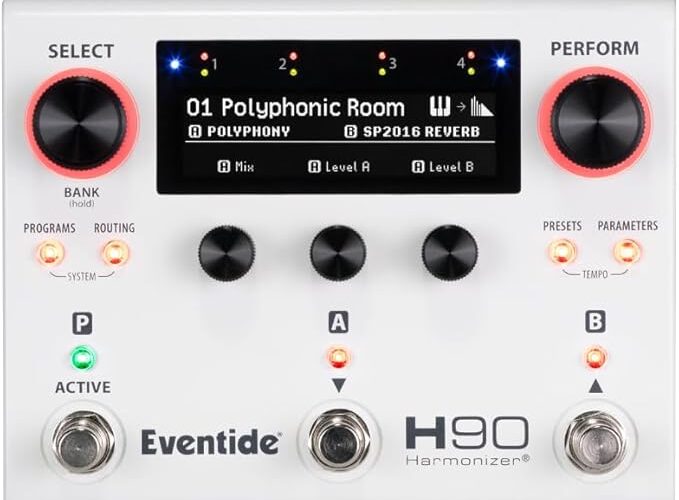
– H90のプリセット、プログラム、プログラムリストのインポートが可能になりました。
– H90のコンテンツをインポートする際、H9 Gen 2で利用できないマッピング設定は除外されます。
– プリセットのインポート機能が統合され、’.preset9’、’.preset90’、’.pgm90’、’.h9z’、’.tide’の各ファイル形式を単一のオプションでインポートできるようになりました。
– リストのインポート機能が統合され、’.lst9’、’.lst90’、’.h9z’の各ファイル形式を単一のオプションでインポートできるようになりました。
●H90
– H9 Gen 2のプリセットおよびプリセットリストのインポートが可能になりました。
– プリセットのインポート機能が統合され、’.preset90’、’.preset9’、’.tide’、’.h9z’の各ファイル形式を単一のオプショ ンでインポートできるようになりました。
– プログラムのインポート機能が統合され、’.pgm90’、’.preset90’、’.preset9’、’.tide’、’.h9z’の各ファイル形式を単一のオプションでインポートできるようになりました。
– リストのインポート機能が統合され、’.lst90’、’.lst9’、’.h9z’の各ファイル形式を単一のオプションでインポートできるようになりました。
H9Gen 2とEventide ContolがBluetooth接続できるようになったのが大きなトピックですね。
私はタブレットを持っていないので、近日中に入手し、その動作もレポートしたいと思います。
表示するメニュー量からしてスマホでのコントロールは逆に不便になりそうなので非対応じゃないかな、と想像します。
【Bluetooth接続について】
H9Gen2とPC、タブレットをBluetooth接続する場合、ペアリングが必要になりますね。
操作方法は、
- システムモードに入ります。
- 「Bluetooth」メニューが増えているので、そこに入り、左クイックノブを回してBluetooth機能をオンにします。
- H9Ge2のBluetoothLEDが点滅します。
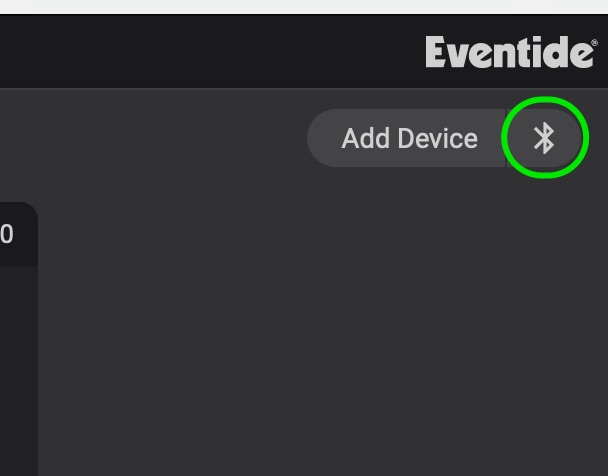
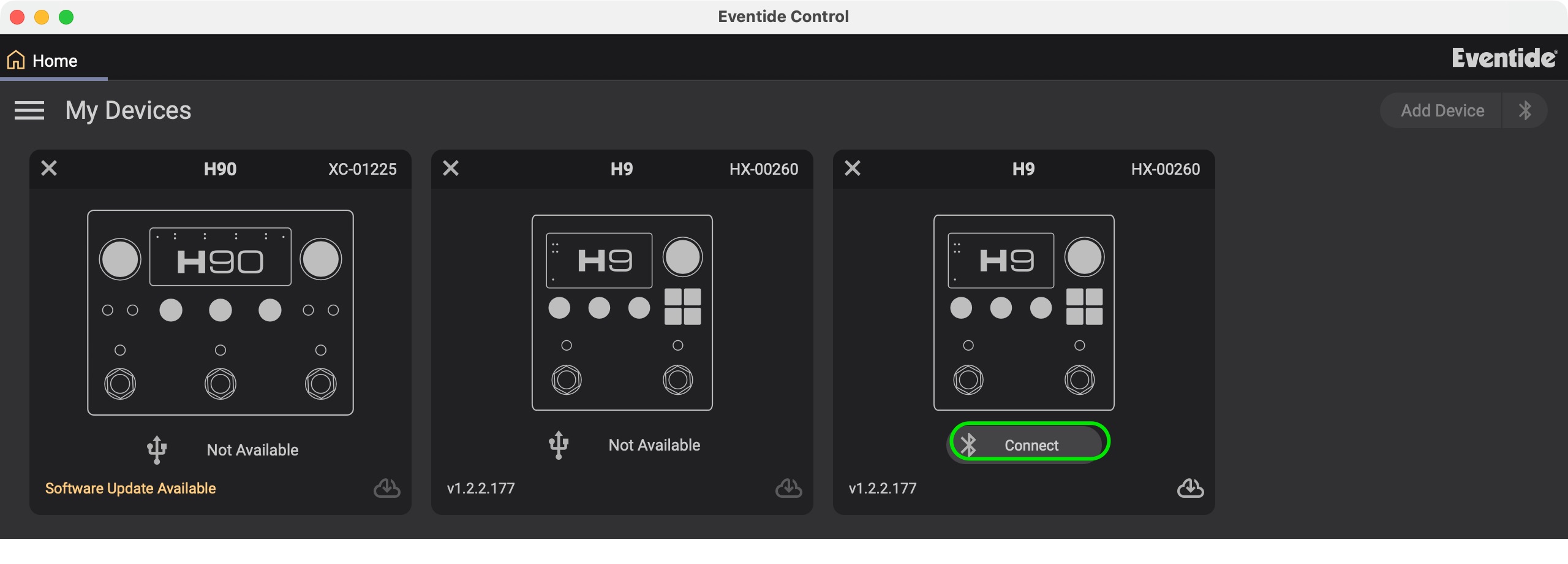
- Eventide Controlの画面右上にあるBluetoothアイコンをクリック
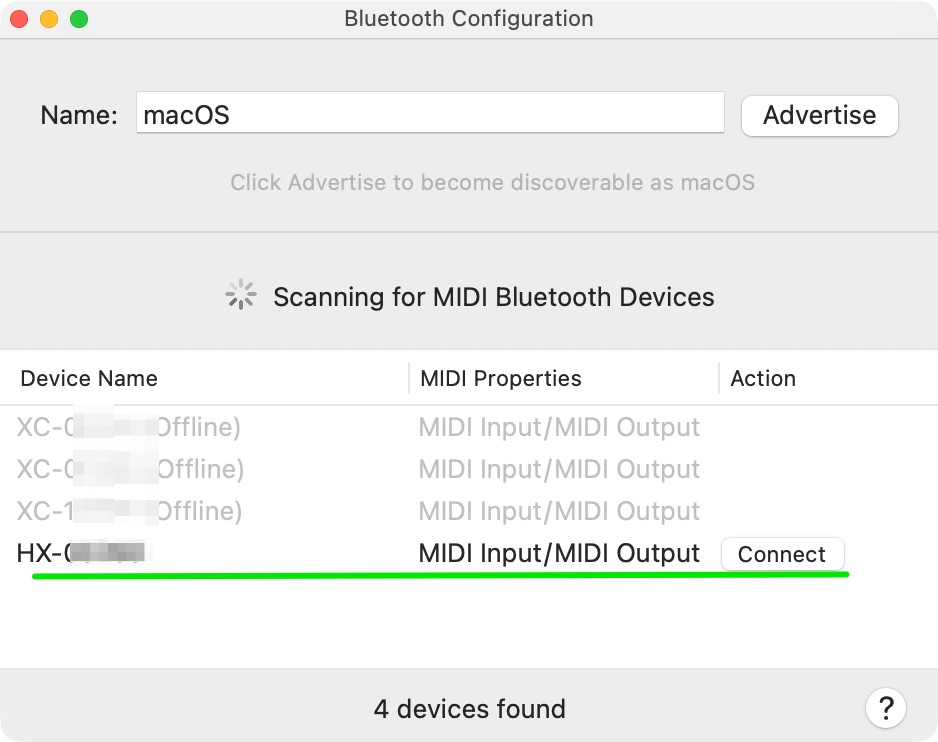
- 表示された画面内に表示されたお使いのデバイス右側にある「connect」をクリック
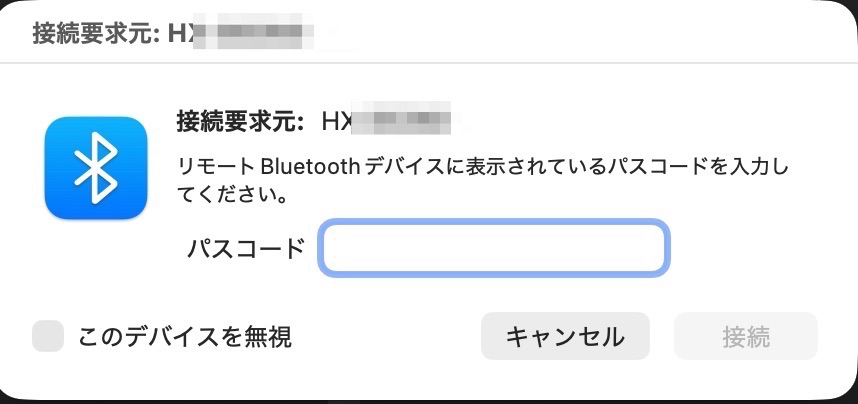
- パスキー入力画面にH9 Gen2に表示されたパスキーを入力し、接続をクリック
- Eventide Controlの画面に表示されたBluetooth接続用のアイコンの「connect」ボタンをクリックして接続完了です。
みなさんもぜひ試してみてくださいね。
パブリックベータ・バージョンを表示するには?
通常の設定でEventide Controlを起動してもパブリックベータ版は表示されません。
以下の設定を行ってください。
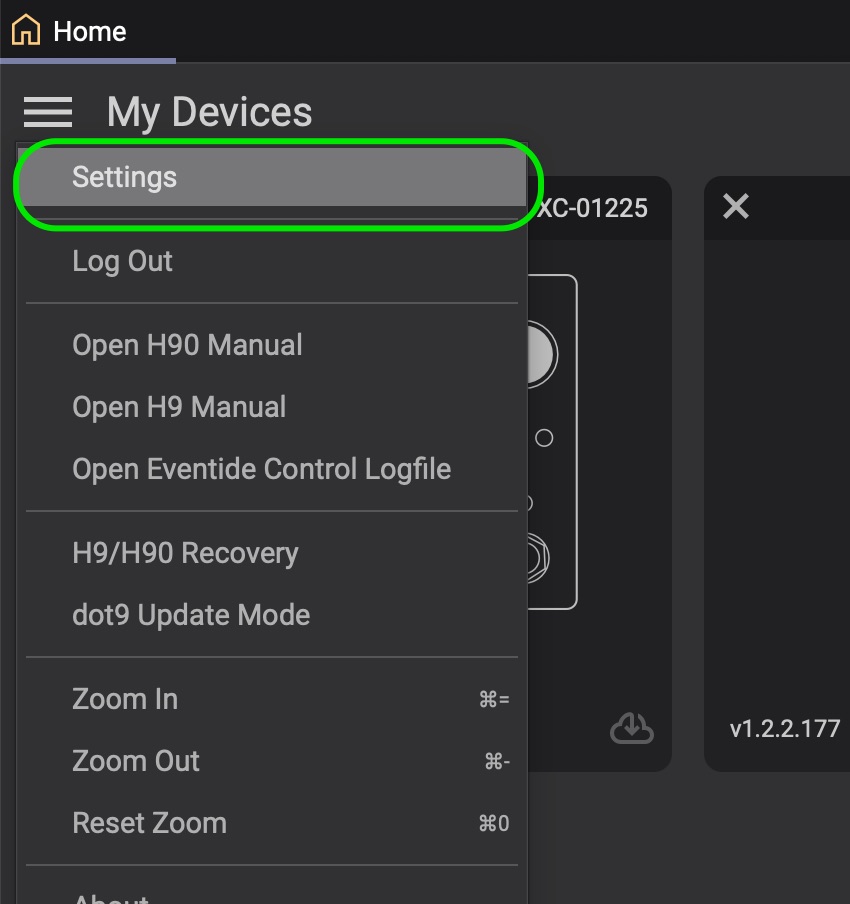
- Eventide Controlを起動し、ホーム画面左上の[三]アイコンをクリック。
- 「Settings」をクリック。
- Updatesの「Show beta release」にチェックを入れ、Doneをクリック。
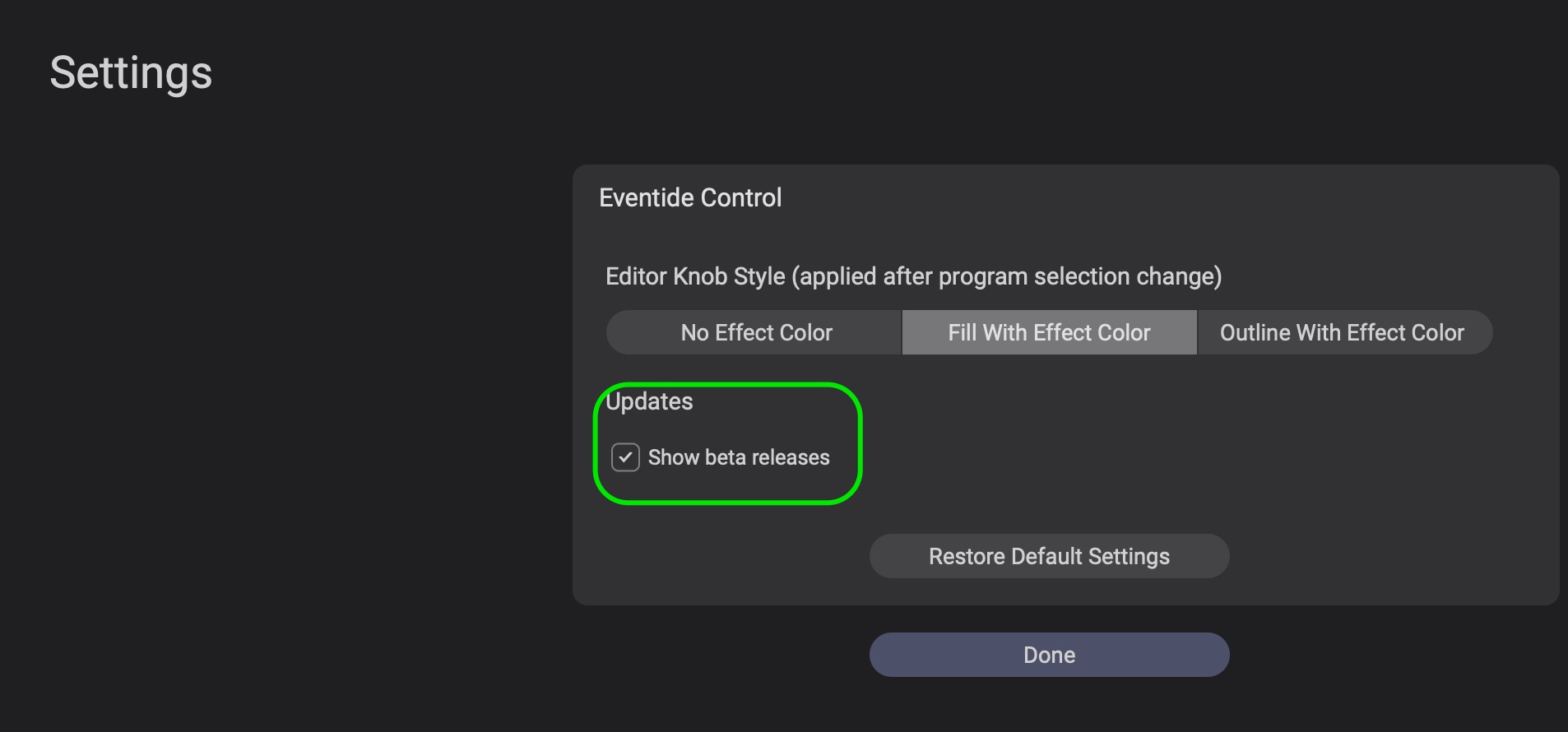
画面が戻るとベータバージョンが表示されているので、それをインストールしてみてください。





コメント