3. セットアップ
チューニングしてみましょう!
AフットスイッチとBフットスイッチを同時に長押することでチューナーにアクセスします。
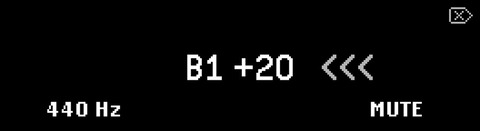
図 3.1 チューナーディスプレイ
· クイックノブ1を回すと、チューニング周波数を1Hz単位で変更できます。
· クイックノブ3を回すと、ミュートからスルーに切り替わります。
· チューナーはPerformモード以外のすべてのモードで使用可能です。
· 3.1. シンプルなギターセットアップ
· 3.2. 2モノインサート
· 3.3. 1ステレオインサート
· 3.4. ウェット/ドライ・アンプリファイアー
· 3.4.1. Wet/Dry Examples
· 3.5. Wet/Dry/Wet Amplifier
· 3.6. Guitar and Vocals with MixingLink
· 3.7. Pre/Post Amplifier
· 3.8. Dual Inserts with a DAW or Mixing Console
3.1. シンプルなギターセットアップ
まずはシンプルなセットアップから始めましょう。
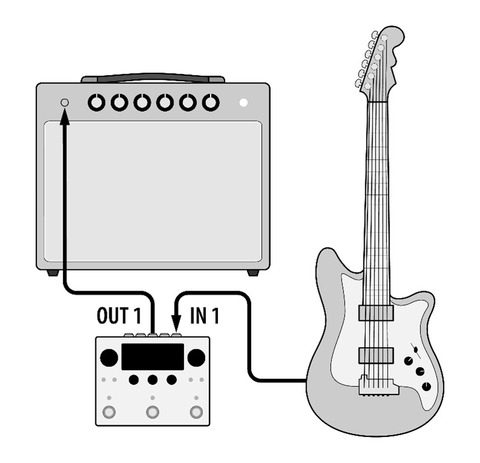
図. 3.2 シンプルなモノラルギターの構成
· ギターをH90のインプット1に接続します。
· H90のアウトプット1をギターアンプのインプットに接続します。
· セレクトモードでUser 1のプレイリストを検索します。
プログラムの試聴
ファクトリーリストから厳選されたプログラムがユーザー1リストに追加されています。このキュレーションされたリストを検索するには、SELECTノブを押してSELECTモード(セクション5.1を参照)に入ります。H90のすべてのプログラムを検索するには、PROGRAMSボタンを押してプログラムエディットモード(セクション6.1を参照)に入ります。
3.2. 2モノインサート
このコンフィギュレーションは、2つのモノインサートを導入します。この例では、Eventide dot9 MicroPitchストンプボックスをインサート1に、Eventide H9 Maxをインサート2に使用しています。
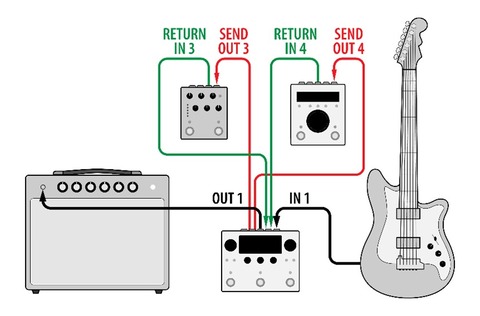
図. 3.3 T2モノインサートの配線図
· ギターをH90のインプット1に接続します。
· H90のアウトプット1をギターアンプのインプットに接続します。
· H90のアウトプット3をMicroPitchのインプットに接続します。
· MicroPitchのアウトプットをH90のインプット3に接続します。
· H90のアウトプット4をH9 Maxのインプットに接続します。
· H9 MaxのアウトプットをH90のインプット4に接続します。
· ROUTINGボタンを押し、クイックノブを回してインサートがシグナルパスのどこに置くかを選択します。
· 詳しくはインサートのルーティング(セクション6.2.1)をご覧ください。
3.3. 1ステレオインサート
また、Eventide PitchFactorのようなシングルステレオインサートを使用することもできます。
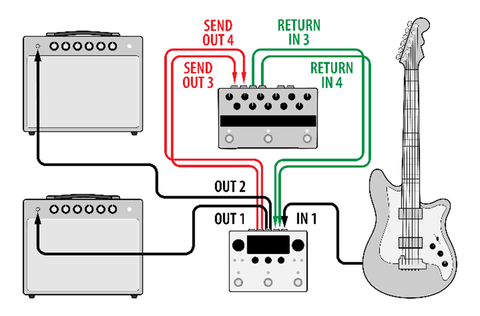
図. 3.4 1ステレオインサート
· ギターをH90のインプット1に接続します。
· H90のアウトプット1をギターアンプ1に接続します。
· H90のアウトプット2をギターアンプ2に接続します。
· H90のアウトプット3と4をPitchFactor のインプットに接続します。
· PitchFactorのアウトプットをH90のインプット3と4に接続します。
· ROUTINGボタンを押しながらクイックノブ3を時計回りに回して、ステレオインサートを有効にします。クイックノブ2を回して、ステレオインサートをシグナルパスのどこに配置するかを選択します。
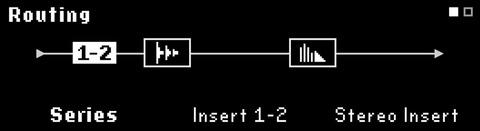
図. 3.5 ステレオインサートプリセットA&B
· 詳細については、インサートのルーティング(セクション6.2.1)を参照してください。
ヒント
接続されている機材がインストゥルメントレベルではなくラインレベルで動作している場合、PROGRAMSボタンとROUTINGボタンを同時に長押ししてシステムメニューにアクセスし、I/Oメニューに移動してレベルを適切に設定してください。
3.4. ウェット/ドライ アンプリファイアー
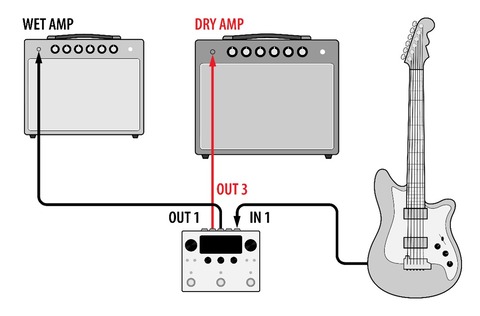
図. 3.6 ウェット/ドライギターアンプ構成
ウェット/ドライアンプのセットアップでは、2台のアンプを使用し、それぞれのアンプに異なるタイプのエフェクトをかけることができます。通常、「ドライ」アンプはディストーション、EQ、コンプレッションエフェクトに使用し、「ウェット」アンプはモジュレーション、ディレイ、リバーブなどのタイムベースエフェクトに使用します。
· ギターをH90のインプット1に接続します。
· H90のアウトプット1を “ウェット “アンプのインプットに接続します。
· H90のアウトプット3を “ドライ “アンプのインプットに接続します。
· ROUTINGボタンを押し、クイックノブ2 を回して、ドライアンプに送る信号をタップする場所を決めます。
· プリセットのルーティングとドライアンプのタップポジションに応じて、Insert Mixパラメーターを調整する必要があります。以下の例を参照してください。
· インサート1 の Send Level パラメーターを使用して、ドライアンプに送る信号のゲインを調整します。
· ウェットアンプで使用するプリセットのキル・ドライをオンにします。
3.4.1. ウェット/ドライの接続例
シリーズ(直列)
シリーズ(直列)ルーティングを使用すると、ドライアンプのタップ位置がプリセットAとBの前にある場合、ドライアンプでは未処理の信号が、ウェットアンプでは両方のプリセットで処理された信号が得られます。
Insert Mixを0%に設定し、Even-VibeとSP2016 Reverbの直列接続など、ウェットアンプでモジュレーションとリバーブの組み合わせを試す。
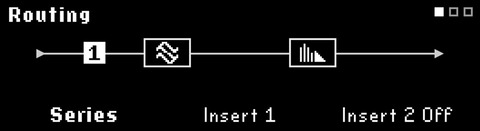
図. 3.7 ドライアンプのタップ位置はプリセットAの直列に配置されている。
パラレル
パラレルルーティングを使用すると、ドライアンプのタップ位置がプリセットAの後にある場合、ドライアンプに送られた信号をプリセットAで処理し、プリセットBをパラレルパスでウェットアンプに送ることができます。
Insert Mixを100%に設定し、プリセットAでWeedWackerをドライアンプに、プリセットBでHead Spaceをウェットアンプに使ってみてください。パラレルパスを使用しているので、WeedWackerはドライアンプに入るオーディオだけを処理し、ギターのクリーンシグナルはHead Spaceで処理されてウェットアンプに送られます。
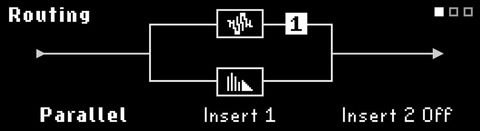
図. 3.8 ドライアンプのタップ位置は、パラレルではプリセットAの後
3.5. ウェット/ドライ/ウェット アンンプリファイアー
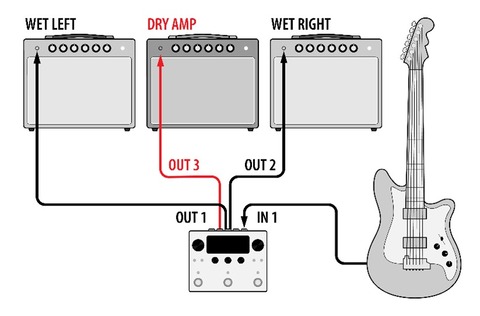
図. 3.9 ウェット/ドライ/ウェットギター・アンプの構成
ウェット/ドライ/ウェットアンプセットアップは、ウェット/ドライアンプセットアップに似ていますが、リグの「ウェット」部分にもう1台のアンプを追加することで、真のステレオイメージを作成し、H90のステレオエフェクトプロセッシングの栄光のすべてを聴くことができます。
· ギターをH90のインプット1に接続します。
· H90のアウトプット1を左の “ウェット “アンプのインプットに接続します。
· H90のアウトプット2を右の “ウェット “アンプのインプットに接続します。
· H90のアウトプット3を “ドライ “アンプのインプットに接続します。
· ROUTINGボタンを押し、クイックノブ2 を回して、ドライアンプに送る信号をタップする場所を決定します。
· プリセットのルーティングとドライアンプのタップポジションに応じて、インサートミックスパラメーターを調整する必要があります。詳しくはウェット/ドライの例を参照してください。
· インサート1のセンドレベルパラメーターで、ドライアンプに送る信号のゲインを調整します。
· ウェットアンプで使用するプリセットのキルドライをオンにします。
3.6. ギター&ボーカルwith MixingLink
EventideのMixingLinkを使用すると、H90のデュアルルーティング機能を使用して、マイク信号とギターなどの別の信号を2系統のエフェクトパスで簡単に使用することができます。
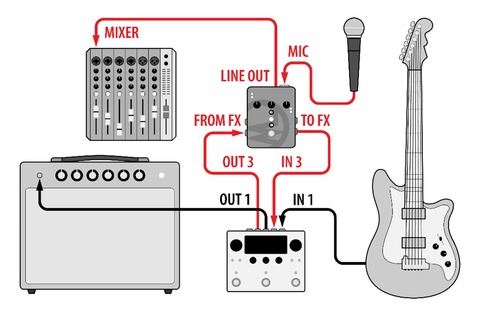
図. 3.10 MixingLinkをギターとヴォーカルで使用する
· システムメニューから、H90のグローバルルーティング設定(セクション7.1)でデュアルルーティングを使用するように設定します。
· ギターをH90のインプット1に接続します。
· H90のアウトプット1をギターアンプに接続します。
· マイクをMixingLinkのマイク入力に接続します。
· MixingLinkのラインアウトプットをミキシングコンソールなどのモニター入力に接続します。
· MixingLinkの’To FX’アウトプットをH90のインプット3に接続する。
· C H90 Output 3をMixingLink ‘From FX’ Inputに接続します。
· ROUTINGボタンを押し、クイックノブ1を回してルーティングポジションをPre/Postに調整します。これでプリセットAをパス1に、プリセットBをパス2に設定できます。プリセットAでギター信号をギターアンプに入力し、プリセットBでマイク信号を別の入力ソースに入力することができます。
· 詳しくはデュアルルーティング(セクション6.2.2)を参照してください。
3.7. プリ/ポスト アンプリファイアー
ギターアンプにエフェクトループがある場合、ドライブやコンプレッションなど特定のエフェクトをプリアンプの前に、ディレイやリバーブなど他のエフェクトをプリアンプの後にかけることが望ましい場合があります。これはプリ/ポストセットアップ、または4ケーブルメソッド(4CM)と呼ばれます。
デュアルルーティングでは、アンプのシグナルパスの異なる位置にお気に入りのエフェクトを配置し、異なるルーティング構成を使用する様々なプログラムをセットアップできます。
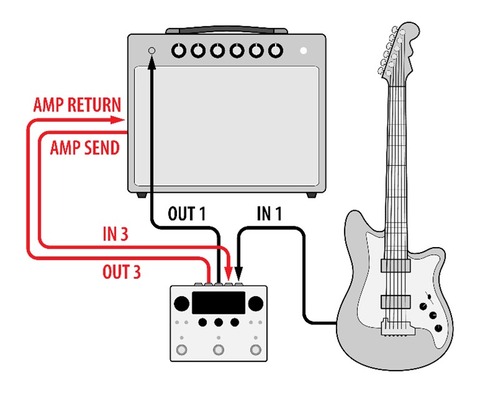
図. 3.11 プリポストまたは4ケーブル方式のギターアンプ構成
· システムメニューからデュアルルーティングを使用するようにH90のグローバルルーティング設定(セクション7.1を参照)を設定します。
· ギターをH90のインプット1に接続します。
· H90のアウトプット1をギターアンプのプリアンプインプットに接続します。
· ギターアンプのエフェクトセンドをH90のインプット3に接続します。
· H90のアウトプット3をギターアンプのエフェクトリターンに接続します。
· ROUTINGボタンを押し、クイックノブ1を回してルーティングポジションを Pre/Post に調整します。これにより、プリセットAはパス1のギターとプリアンプの間に、プリセットBはパス2のアンプのエフェクトループに配置されます。
· 詳しくはデュアルルーティング(セクション6.2.2)を参照してください。
3.8. DAWまたはミキシングコンソールでのデュアルインサート
H90は、ミキシングコンソールやDAWのアウトボードエフェクトとして使用するのにも適しています。デュアルルーティングを使用することで、H90を2つの独立したシグナルプロセッシングパスとして使用でき、パス1をリバーブ、パス2をディレイとすることができます。
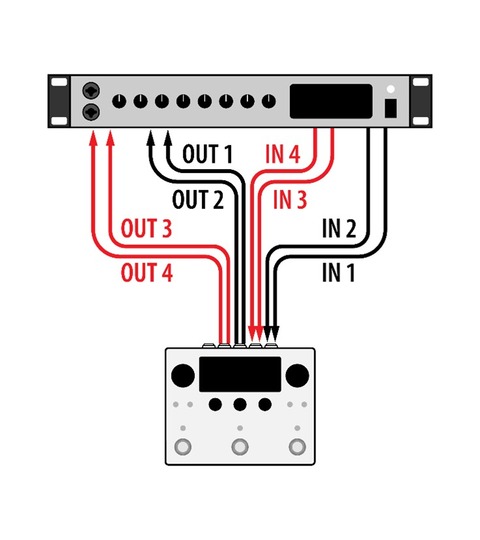
図. 3.12 デュアルインサートのオーディオインターフェイスへの接続
· システムメニューから、H90のグローバルルーティング設定(セクション7.1を参照)でデュアルルーティングを使用するように設定します。
· ミキシングコンソールまたはオーディオインターフェイスからのステレオペアアウトプットをH90のインプット1と2に接続します。
· H90のアウトプット1と2をミキシングコンソールのAuxリターン 1、またはオーディオインターフェイスのインプットのペアに接続します。
· ミキシングコンソールまたはオーディオインターフェイスのステレオペアのアウトプットを、H90のインプット3と4に接続します。
· H90のアウトプット3と4を、ミキシングコンソールのAuxリターン2、またはオーディオインターフェイスのインプット2に接続します。
· ROUTINGボタンを押し、クイックノブ1を回してルーティングポジションを Pre/Post に調整します。ミキサーのAuxチャンネル1に送られたオーディオは、パス1のプリセットAによって処理されます。 ミキサーのAuxチャンネル2に送られたオーディオは、パス2のプリセットBによって処理されます。
· DAW やオーディオインターフェイスとオーディオを送受信する方法については、そのマニュアルを参照してください。
· 詳しくはデュアルルーティング(セクション6.2.2)をご覧ください。
ヒント
H90のテンポをDINまたはUSB経由で外部MIDI機器に同期させたい場合は、Tempo Menu(セクション8)に移動し、Tempo Sourceを適切に設定してください。